
Clash 新手图文使用教程:从购买到导入订阅,一篇看懂
很多新手第一次用 Clash,最容易卡在三个地方:不知道去哪里购买套餐、不知道下载哪个客户端,也不知道“订阅链接”应该导入到哪里。下面按 Windows 电脑为例,把从购买到导入订阅的流程走一遍。
完整路线很简单:购买套餐 → 下载 Clash → 导入订阅 → 选择节点 → 开启系统代理。
本文内容仅用于学术研究、网络技术学习、资料查阅、跨境办公等合法合规场景,不提供、鼓励或暗示任何违法违规用途。
请使用者自行遵守所在国家或地区的法律法规、平台规则与网络安全要求。因个人不当使用产生的任何后果,由使用者自行承担。
快速跳转入口
下面三个入口分别对应不同用途,避免新手点错页面:
一、进入购买 / 注册页面
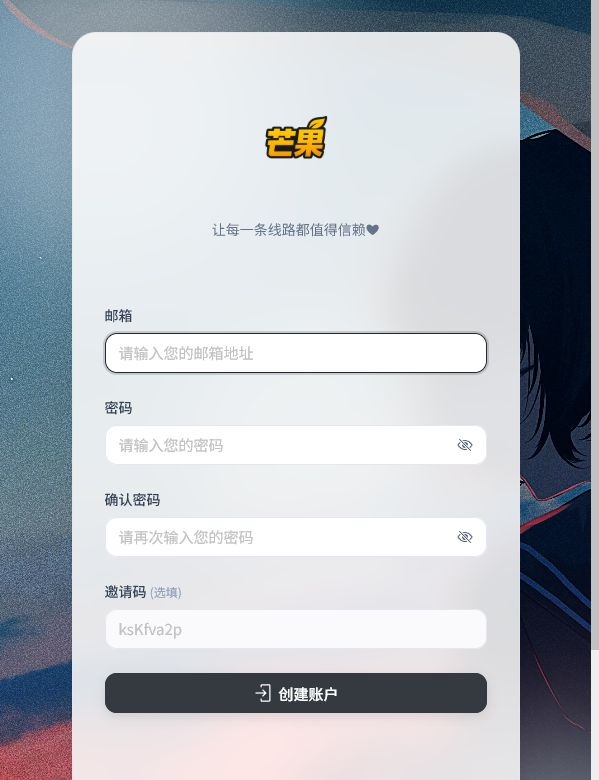
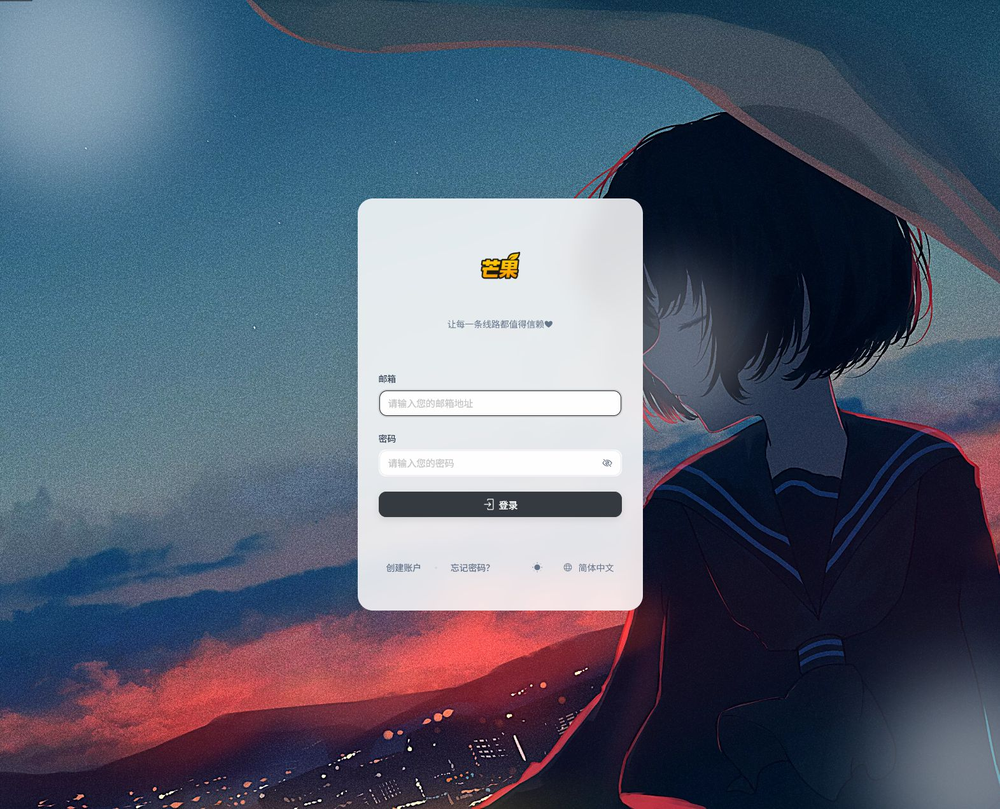
打开“购买 / 注册入口”后,会看到注册页面。填写自己的邮箱、设置密码;如果已经有账号,就点击“返回登录”。
二、选择适合自己的套餐
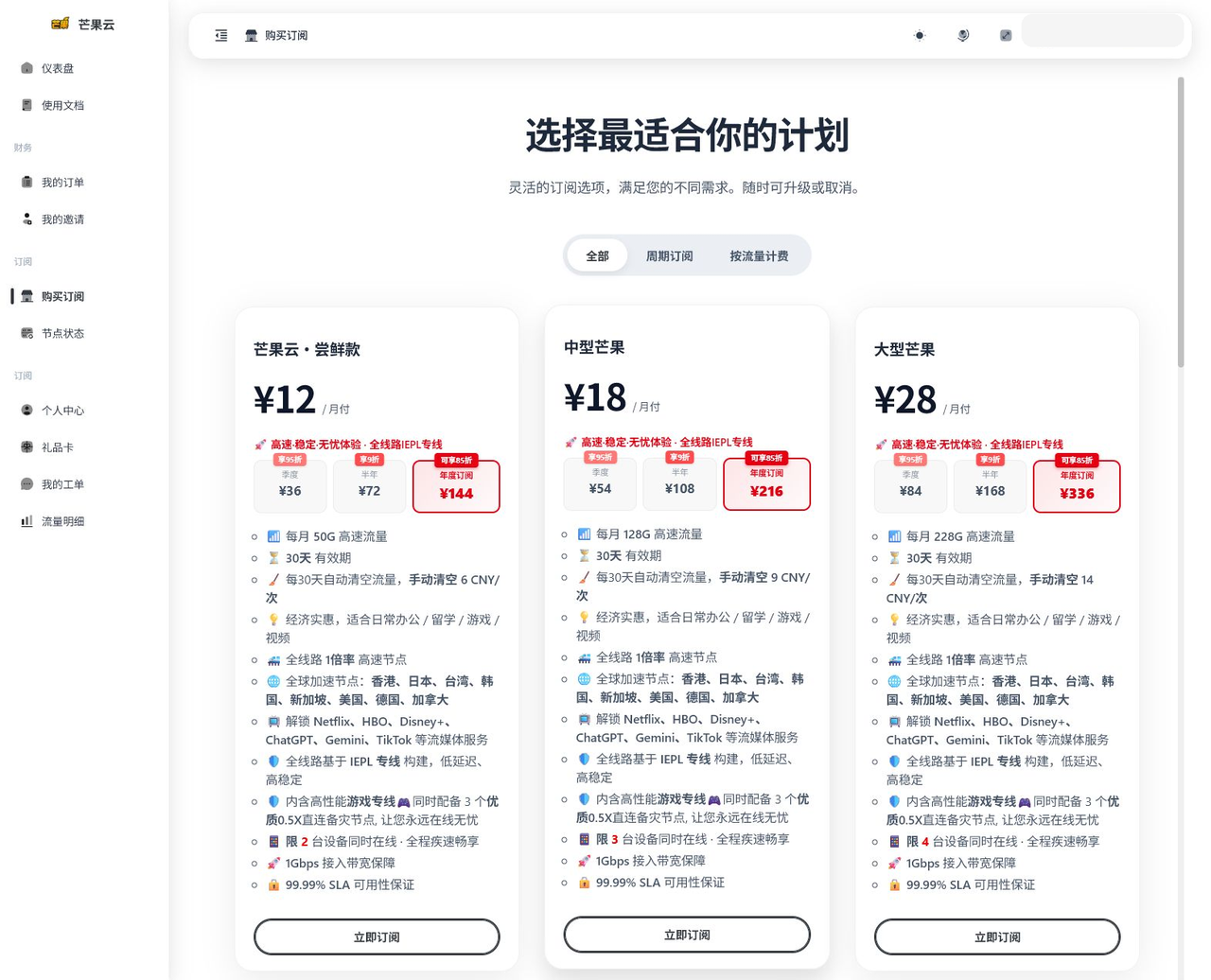
登录后台后,左侧菜单点击“购买订阅”,就能看到套餐列表。新手不用一开始就买太大的套餐,可以先按使用频率选择。
- 偶尔查资料、聊天、轻度使用:优先看入门套餐。
- 每天都要用,偶尔看视频:建议选择中等流量套餐。
- 多设备、高清视频、长期使用:再考虑更高流量套餐。
三、下载 Clash Verge 客户端
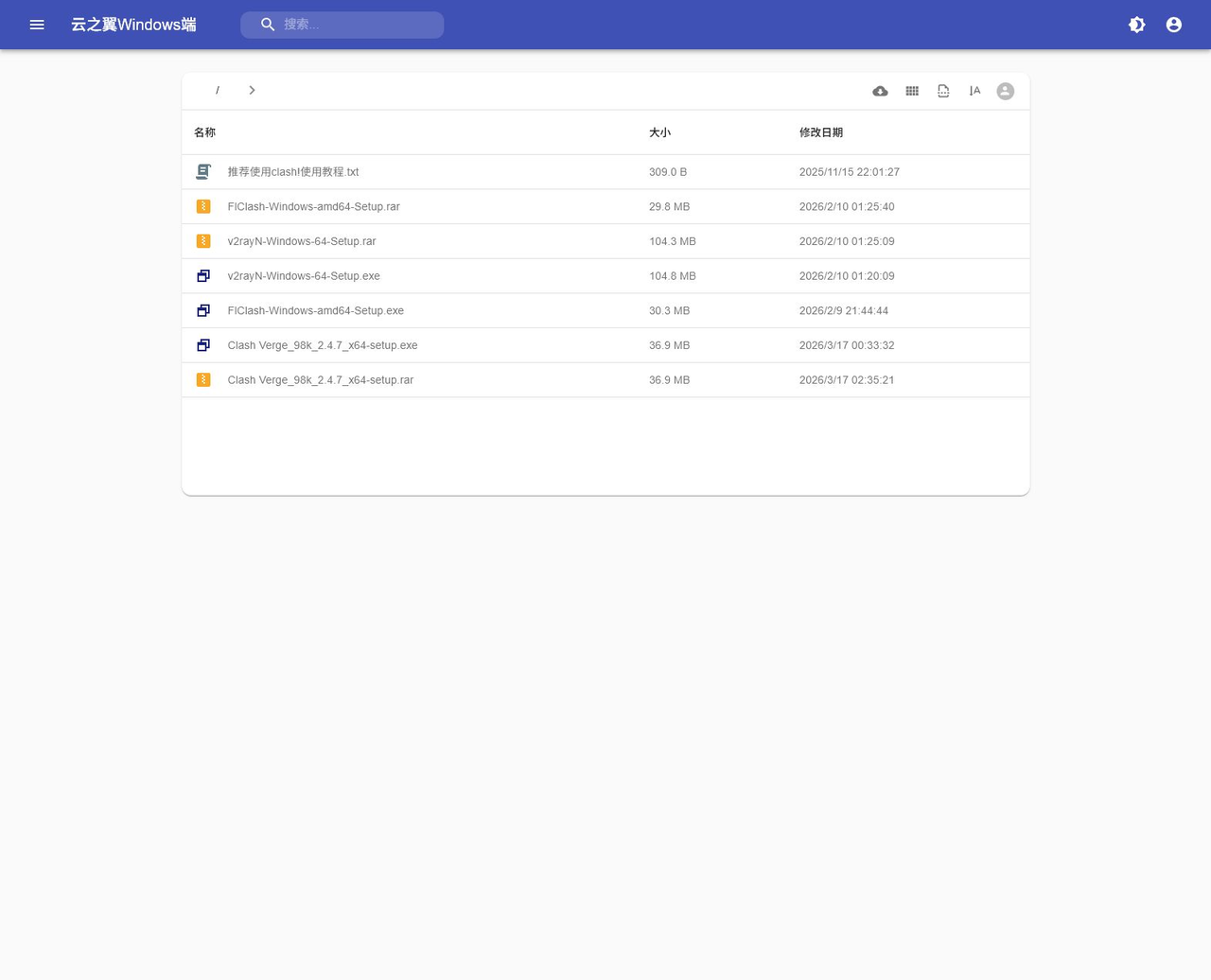
Windows 用户打开“Clash 客户端下载”入口,推荐优先下载 Clash Verge_98k_2.4.7_x64-setup.exe。如果 exe 安装包打不开,也可以下载同名压缩包版本,解压后再安装。
四、导入订阅到 Clash
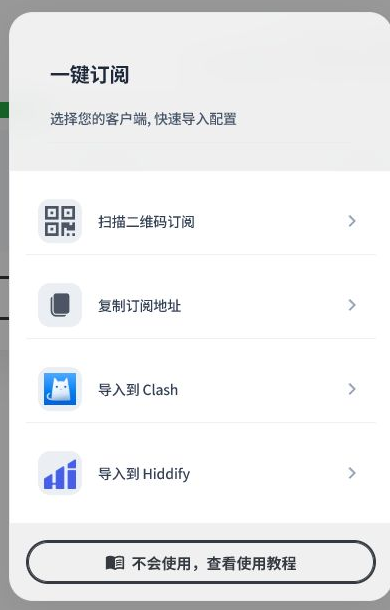
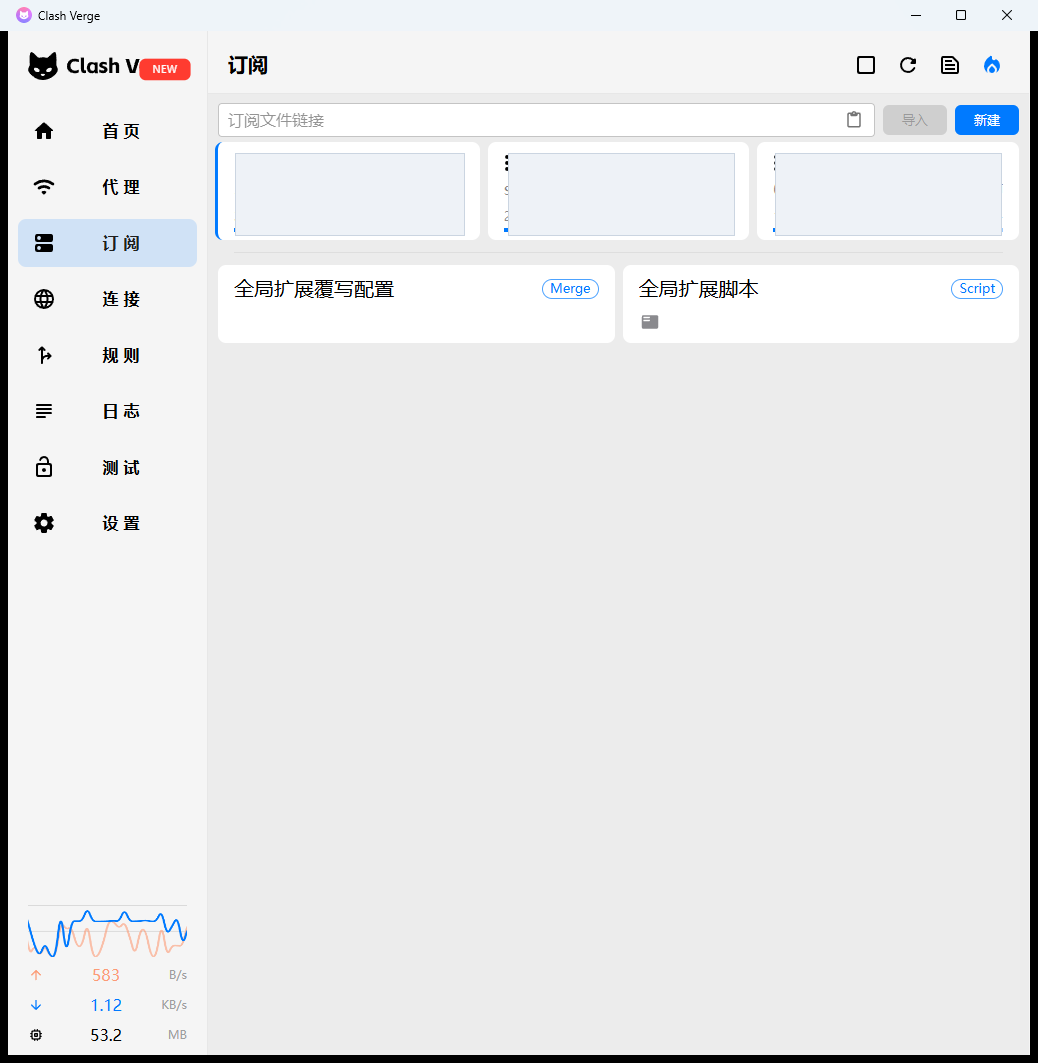
回到购买后台首页,在右侧“捷径”区域点击“一键订阅”。如果电脑已经安装 Clash Verge,优先选择“导入到 Clash”;如果没有反应,就复制订阅地址,手动粘贴到 Clash 的“订阅”页面。
五、选择节点并开启代理
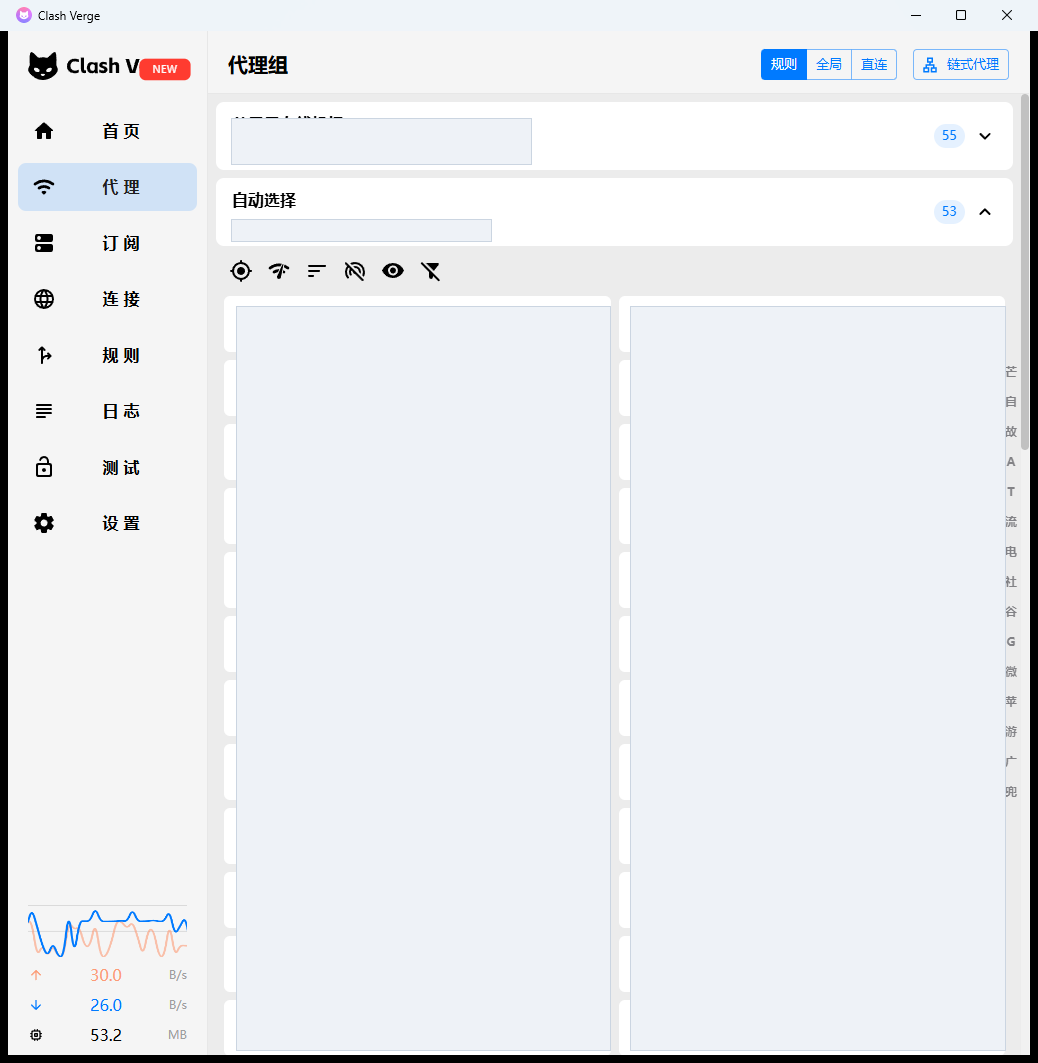
订阅导入成功后,进入 Clash 的“代理”页面,选择一个节点。新手可以先选常用地区节点;如果某个节点打不开网页,就换一个延迟更低或状态更稳定的节点。
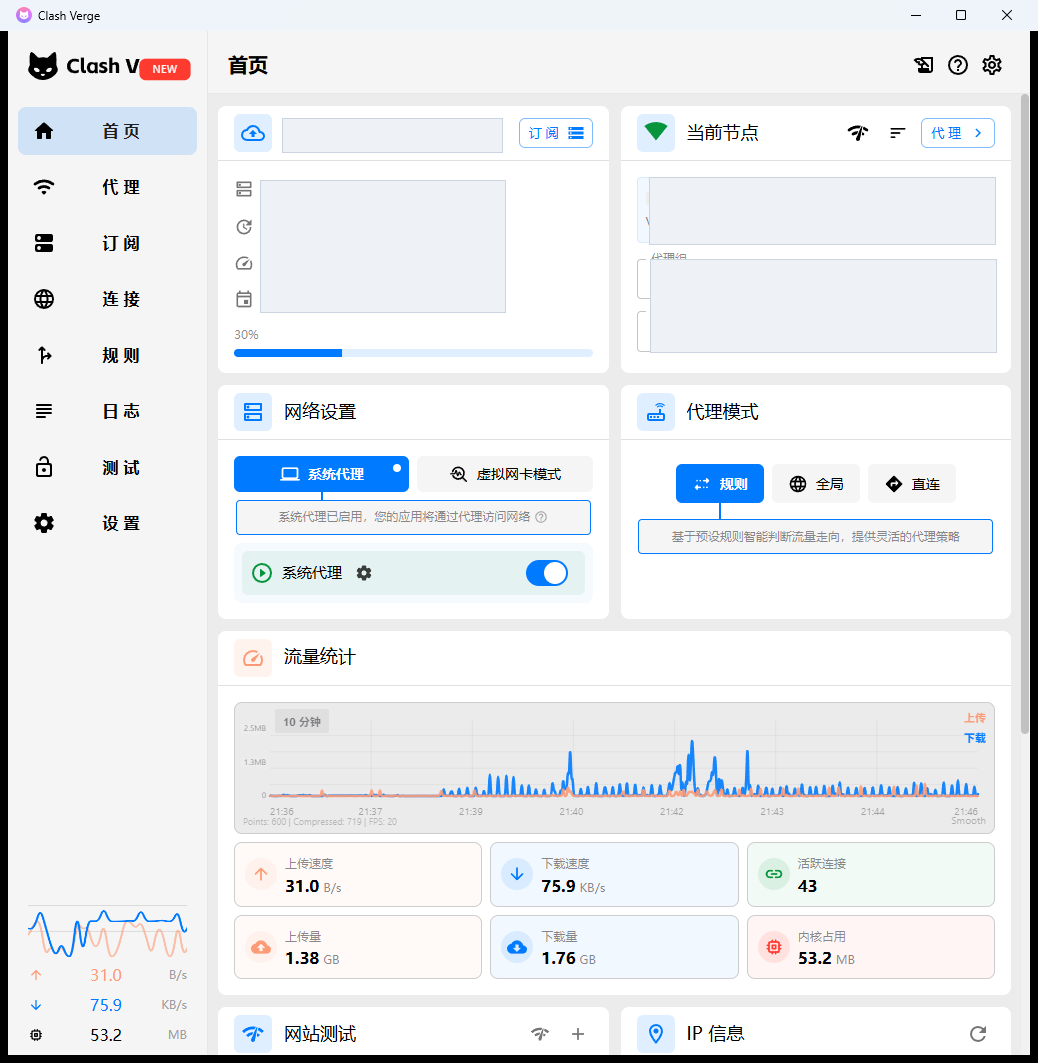
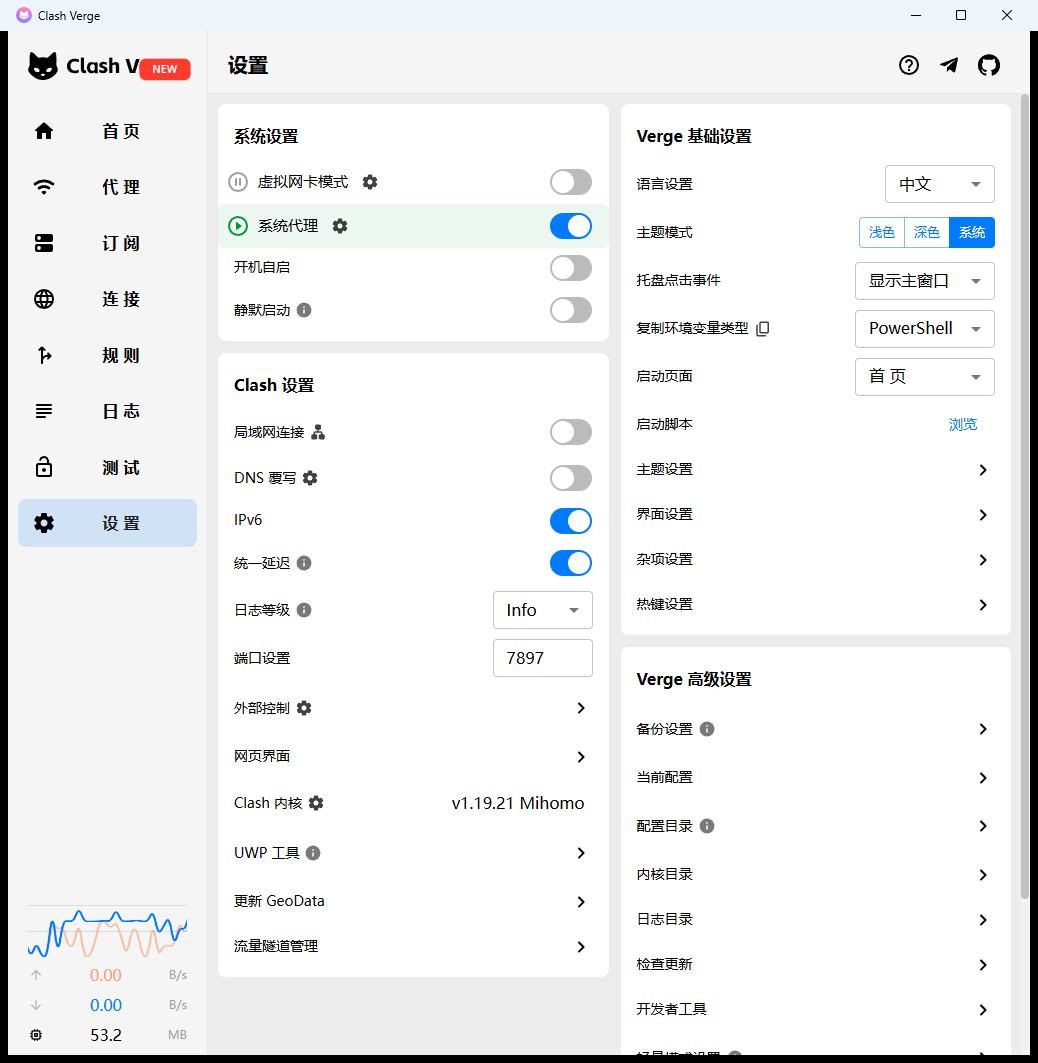
回到 Clash 首页或设置页,确认“系统代理”开关已经打开。打开后,浏览器和大部分软件会自动通过 Clash 访问网络。
常见问题
1. 点“导入到 Clash”没有反应怎么办?
先确认 Clash Verge 已经安装并打开。如果还是没有反应,回到“一键订阅”弹窗,点击“复制订阅地址”,然后在 Clash 的“订阅”页面手动导入。
2. 导入成功但打不开网页怎么办?
检查三个地方:Clash 是否正在运行、系统代理是否打开、代理页面是否已经选择节点。节点不可用时,换一个节点再试。
3. 订阅里没有节点怎么办?
在 Clash 的订阅页面点击更新。如果仍然没有节点,回到购买后台确认套餐是否购买成功、订阅是否到期。
4. 网速慢或延迟高怎么办?
换节点是最简单的办法。一般离你物理位置更近的节点延迟更低;看视频可以换流媒体节点,游戏尽量选低延迟节点。
5. 为什么不要公开订阅地址?
订阅地址可以直接导入你的节点配置。别人拿到后可能会消耗你的流量,甚至导致账号异常。截图、发群、找人远程帮忙时,记得打码。
总结
新手记住这条线就够了:购买套餐 → 下载 Clash → 导入订阅 → Clash 选择节点 → 打开系统代理。以后换电脑或换手机,也基本重复同样的流程。
再次提醒:本教程仅用于学术研究与合规网络技术学习,请勿用于任何违法违规行为。