
CDK 兑换教程:从卡密验证到到账确认
CDK 兑换教程:5 步完成
适合第一次使用暴龙AI CDK 的用户。手机和电脑都可以操作,建议在同一台设备、同一个浏览器里完成。
流程:查询订单拿 CDK → 验证 CDK → 登录 ChatGPT → 粘贴 Session → 核对提交。
重要提醒
可以提前续费,但会员时间不会叠加。
请确保兑换的是你本人要充值的 ChatGPT 账号。提交后会按当前 Session 识别到的账号进行充值,填错账号可能导致兑换到错误账户。
一、找到订单里的 CDK 卡密
1复制订单卡密
查询订单
购买完成后,订单详情里会显示 CDK 卡密。完整复制即可,不要漏掉中间的横杠或最后几位字符。
二、打开兑换页验证 CDK
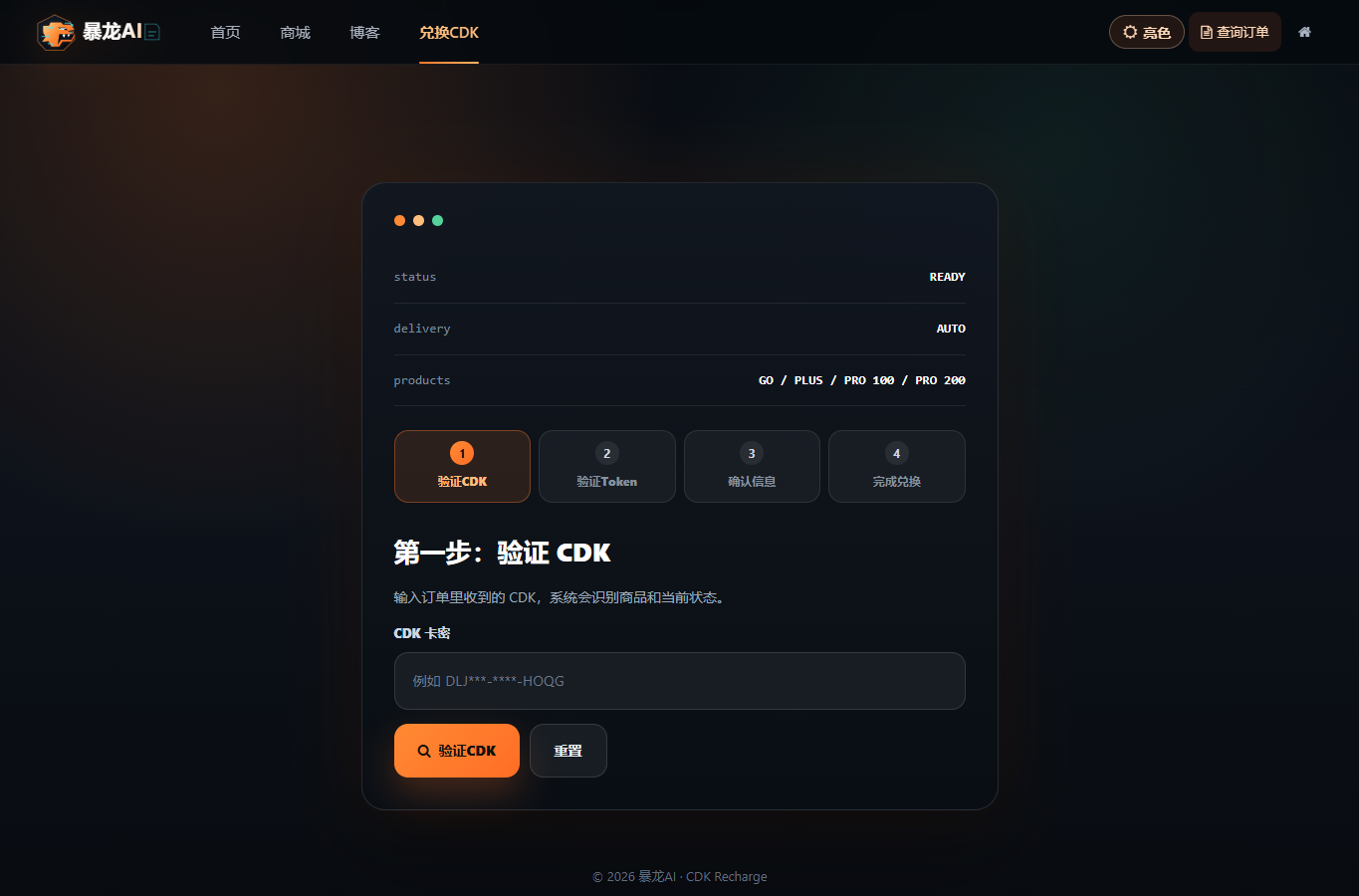
三、登录要充值的 ChatGPT 账号
3确认当前账号正确
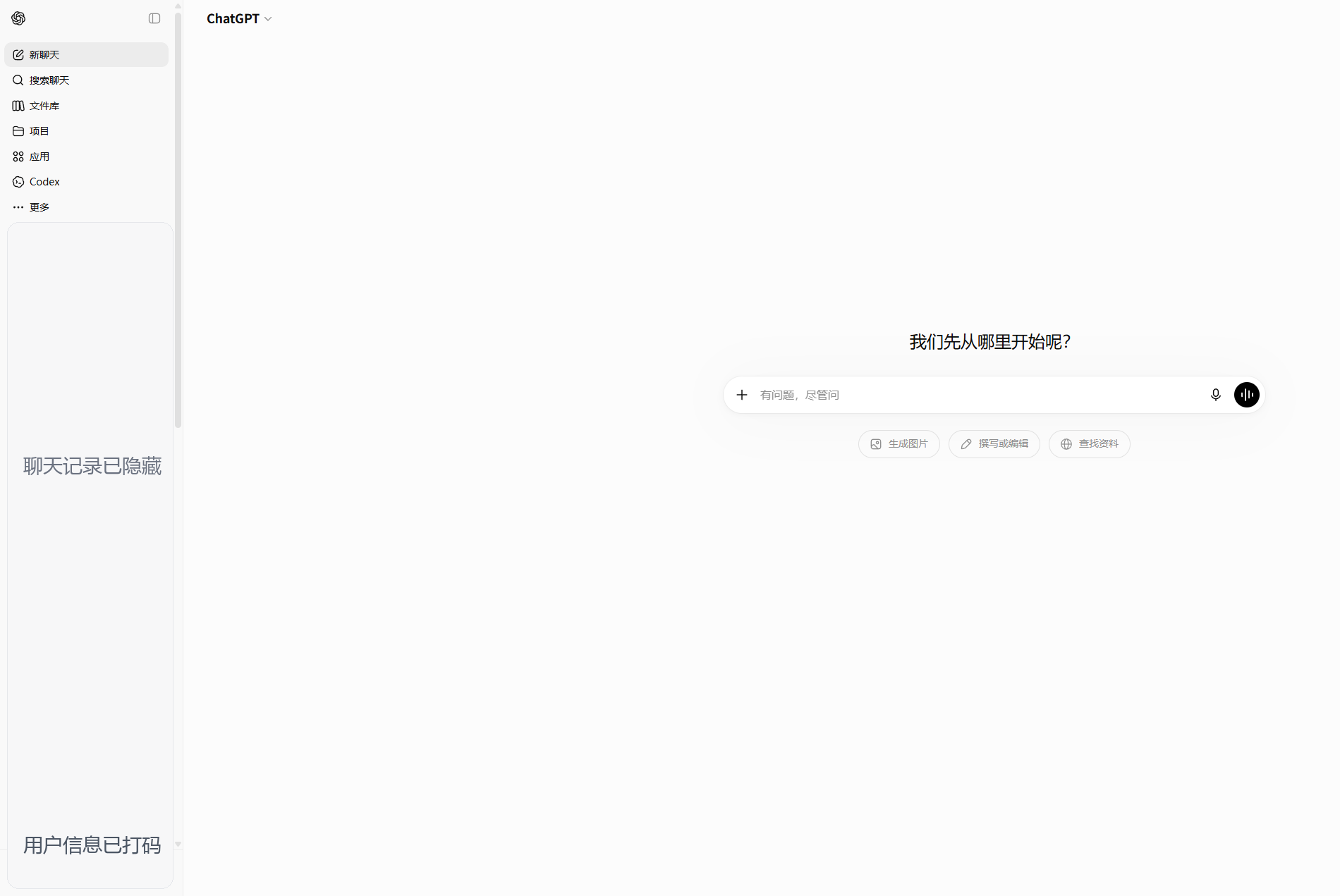
登录 ChatGPT
打开 chatgpt.com,登录你要充值的账号。多个账号切换使用时,先确认头像、邮箱和当前账号无误。
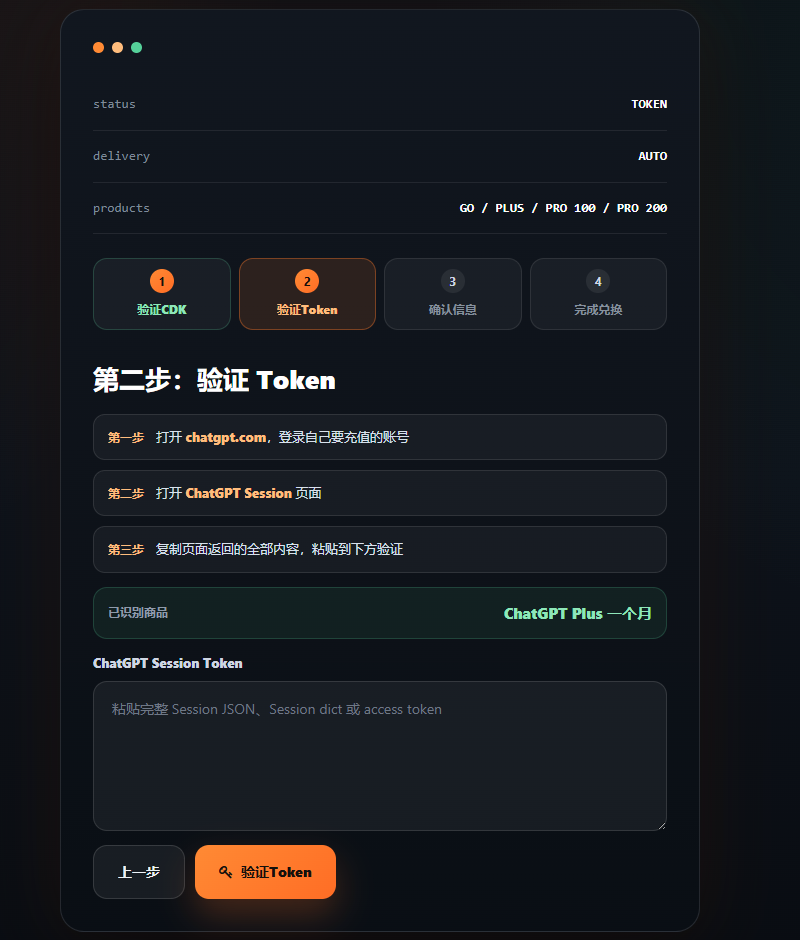
四、复制 Session 并返回兑换页
4复制 Session,粘贴后验证
打开 Session
保持 ChatGPT 已登录,打开 Session 页面,复制页面里的全部内容。回到兑换页,粘贴到对应输入框并点击“验证Token”。

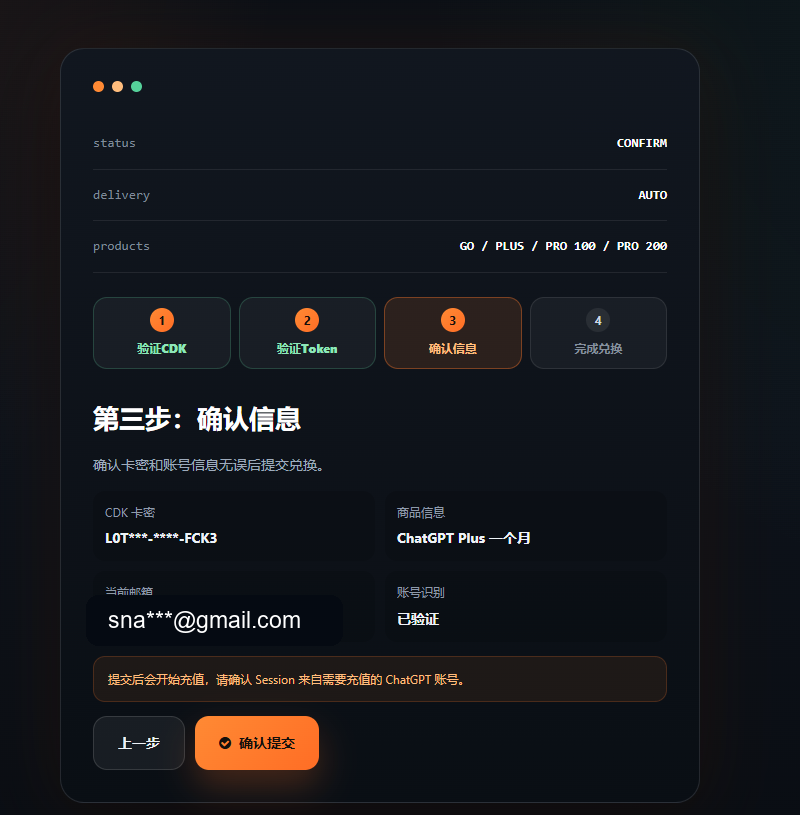
五、核对信息,确认提交
5确认商品和账号后提交
确认 CDK 卡密、商品信息、识别到的邮箱和账号都正确,再点击“确认提交”。提交后按页面提示查看结果;未立即显示时,刷新 ChatGPT 后再检查。
遇到问题时,优先检查三件事:CDK 是否完整复制、ChatGPT 是否登录正确账号、Session 内容是否完整粘贴。
评论
0
最新
最早
最热
登录后参与评论
登录
加载中...